PDFComp
PDF圧縮アプリ
macOS App
PDFを、もっと軽く。
PDFをドラッグ&ドロップ。
圧縮方法を選ぶだけの、シンプルなPDF圧縮アプリです。
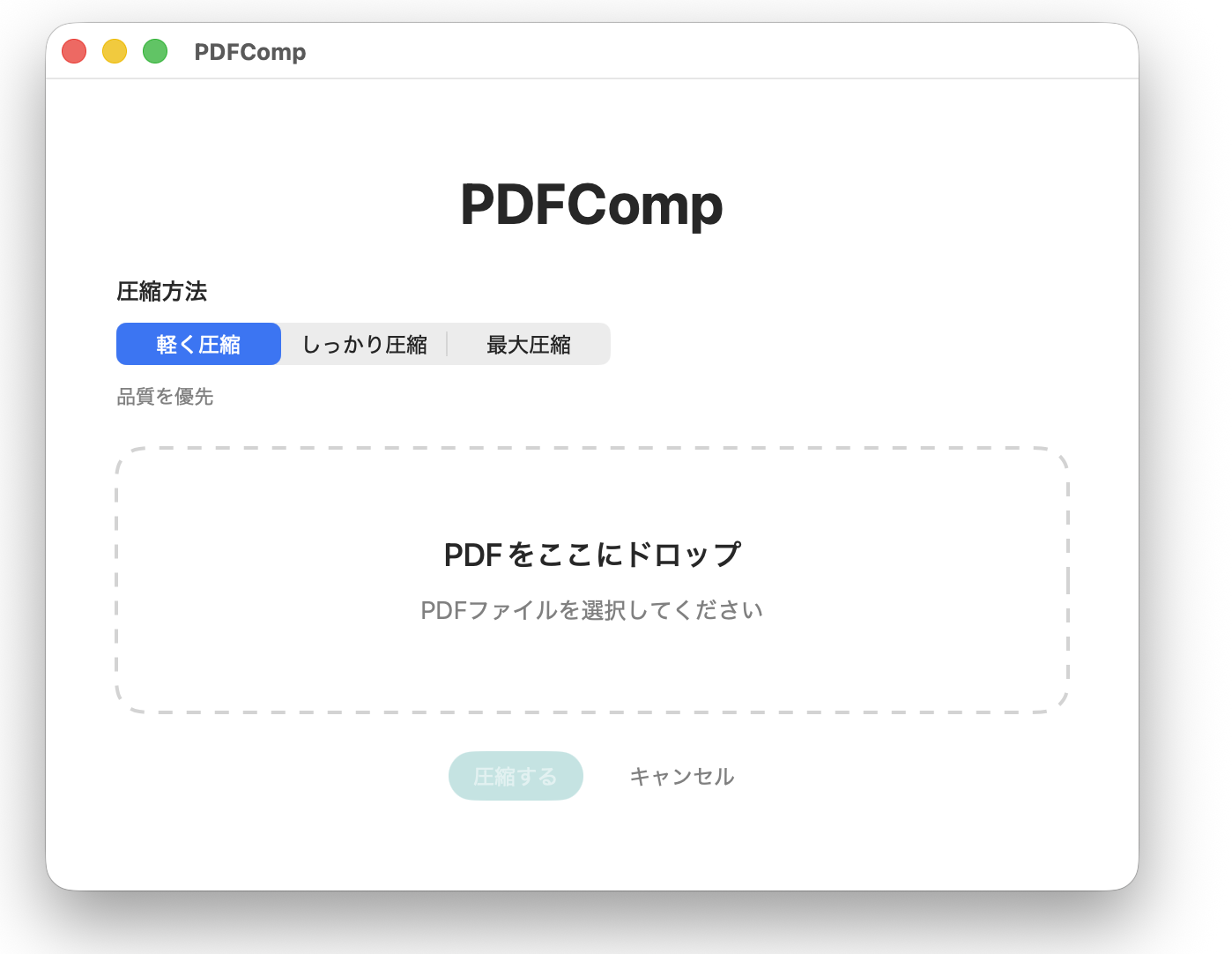
PDFCompは、PDFファイルの容量をかんたんに小さくするためのmacOSアプリです。
メールで送りたい。保存容量を減らしたい。大きすぎるPDFを扱いやすくしたい。PDFを選び、圧縮方法を選んで「圧縮する」を押すだけです。元のPDFファイルは変更しません。
3 COMPRESSION MODES
品質を優先した圧縮から、容量を最優先した圧縮まで、用途に合わせて選べます。
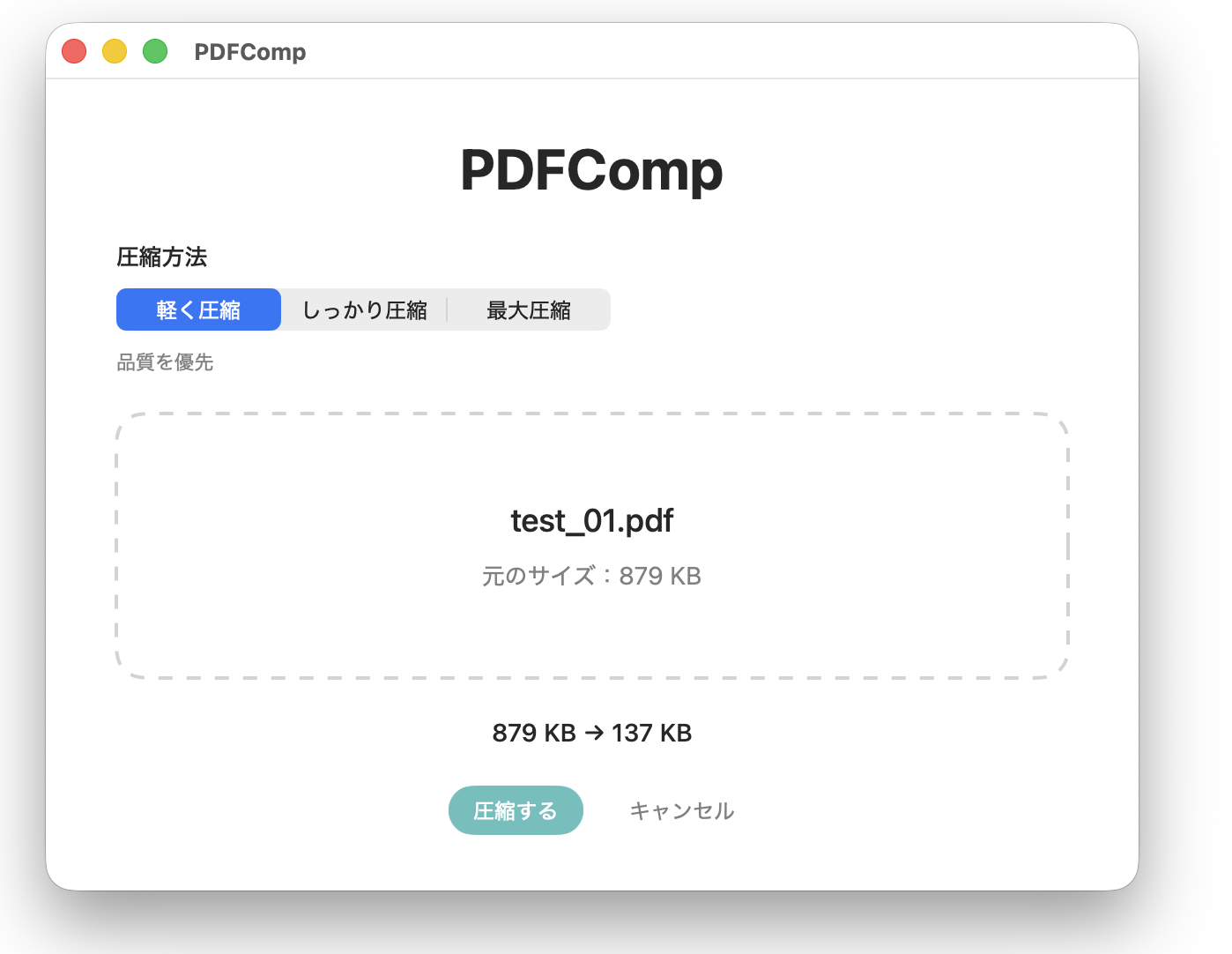
PDFをドラッグ&ドロップし、圧縮方法を選んで「圧縮する」をクリックします。
SIMPLE OPERATION
複雑な設定画面はありません。必要な操作だけを一つの画面にまとめています。
PDF圧縮アプリ
公開後、Mac App Storeの製品ページへ接続します。
変更しません。圧縮したPDFは別ファイルとして保存されます。
まず「軽く圧縮」をお試しください。さらに容量を小さくしたい場合は「しっかり圧縮」「最大圧縮」をお試しください。
PDFの各ページを画像化して新しいPDFを作成します。そのため、文字の選択や検索など、元のPDFが持つ機能が利用できなくなる場合があります。
いいえ。PDFの圧縮処理はユーザーのMac内で行われ、文盛堂のサーバーへ送信されません。
PDFの内容によっては小さくならない場合があります。圧縮後のファイルが元のファイル以上のサイズになる場合は「これ以上軽くできません」と表示し、圧縮後のファイルは保存しません。
不具合や操作方法については、アプリ名、macOSのバージョン、発生した状況を添えて、フォームからご連絡ください。
お問い合わせフォームを開く →PDFCompは、アプリ上で個人情報を収集・送信しません。
圧縮するPDFはユーザーのMac内で処理され、文盛堂のサーバーへ送信・保存されません。
本アプリがユーザー情報を第三者へ提供することはありません。
お問い合わせ時に受け取った情報は、回答とサポートのためにのみ使用します。
制定日:2026年9月26日